

































Werken in Conserio
Kanalen en gesprekken
Kanalen maken, bladeren, lid worden, verlaten en archiveren, het onderwerp en de leden, meldingen per kanaal, eigen secties en nieuwe gesprekken.
Geldt voor: macOS, Windows
Een kanaal is voor een onderwerp, een team of een klant. Een direct bericht is een gesprek met één persoon, een groepsgesprek een gesprek met een paar mensen.
- Openbare kanalen (
#) kan iedereen in je bedrijf vinden en er lid van worden. - Besloten kanalen (slot) ziet alleen wie lid is.
- #algemeen heeft iedereen in het bedrijf. Dat kanaal kun je niet verlaten of archiveren.
Een kanaal maken
Kies het potlood (Nieuw) bovenaan de zijbalk en dan Kanaal maken.
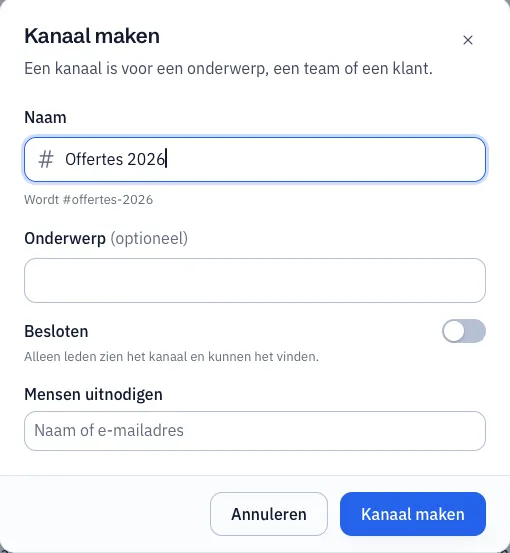
- Naam: kleine letters, cijfers,
-en_, zonder spaties, hooguit 80 tekens. Typ je hoofdletters of spaties, dan laat Conserio zien wat de naam wordt, bijvoorbeeld Wordt #offertes-2026. - Onderwerp (optioneel): een korte regel die bovenin het kanaal staat.
- Besloten: alleen leden zien het kanaal en kunnen het vinden.
- Mensen uitnodigen: zoek op naam of e-mailadres.
Kies Kanaal maken. Jij bent dan Kanaalbeheerder. Je beheerder kan instellen dat alleen beheerders kanalen mogen maken.
Kanalen bladeren en lid worden
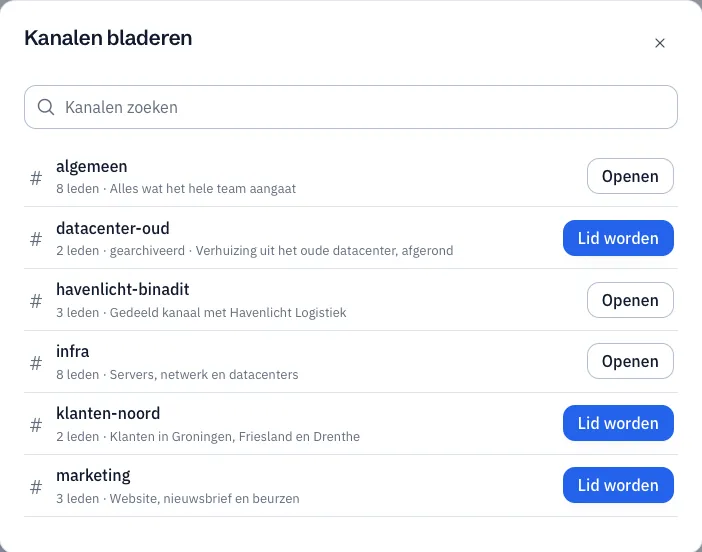
Kies Nieuw en dan Kanalen bladeren. Je ziet de openbare kanalen van je bedrijf, met het aantal leden en het onderwerp. Zoek met Kanalen zoeken. Kies Lid worden, of Openen bij een kanaal waar je al in zit. Een gearchiveerd kanaal staat er ook, met gearchiveerd.
Kanaalgegevens
Kies Details (i) rechtsboven, of het aantal leden. Rechts opent Kanaalgegevens met drie tabbladen.

Over
- Naam: alleen de kanaalbeheerder of een beheerder kan de naam wijzigen. Kies daarna Naam wijzigen.
- Onderwerp: elk lid kan het onderwerp aanpassen. Kies daarna Onderwerp opslaan.
- Archiveren: alleen de kanaalbeheerder of een beheerder. Niemand kan er dan nog in schrijven; de berichten blijven leesbaar. Terugzetten maakt het kanaal weer actief.
- Verlaten: het kanaal verdwijnt uit je zijbalk. Een openbaar kanaal vind je terug via Kanalen bladeren.
- Bij #algemeen staan Verlaten en Archiveren er niet; de kanaalgegevens leggen uit waarom.
Leden
- De lijst van leden, met Kanaalbeheerder bij wie het kanaal beheert. Klik op een naam om die persoon een direct bericht te sturen.
- Mensen toevoegen: in een openbaar kanaal kan elk lid mensen toevoegen, in een besloten kanaal alleen de kanaalbeheerder of een beheerder. Kies de mensen en dan Toevoegen.
- Het kruisje naast een naam haalt iemand uit het kanaal. Dat kan alleen de kanaalbeheerder of een beheerder.
Vastgepind: de vastgepinde berichten. Klik op een bericht om ernaartoe te gaan.
Meldingen en plek in de zijbalk
De bel rechtsboven in een gesprek toont hoe je meldingen krijgt en opent het menu Meldingen en zijbalk.
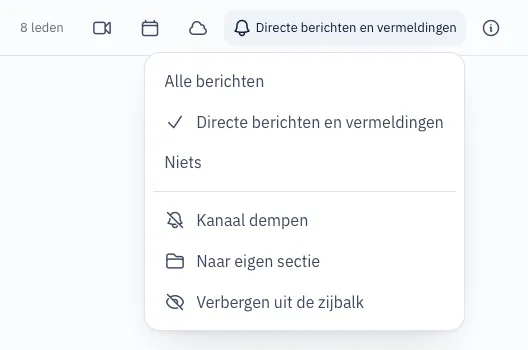
- Alle berichten, Directe berichten en vermeldingen of Niets: wanneer dit gesprek je een melding geeft.
- Kanaal dempen: het gesprek staat stil in de zijbalk, met een doorgestreepte bel in plaats van een getal. Dempen opheffen zet het terug.
- Naar eigen sectie: zet het gesprek in een sectie met een naam die je zelf kiest, zoals Klanten. Gesprekken met dezelfde sectienaam staan bij elkaar. Terug naar de vaste sectie haalt het eruit.
- Verbergen uit de zijbalk: het gesprek staat niet meer in je zijbalk, maar je blijft lid. Open
het via snel wisselen (
Cmd+KofCtrl+K) of zoeken, en kies daar Tonen in de zijbalk.
Deze keuzes gelden op al je apparaten.
Een nieuw gesprek
Kies Nieuw en dan Nieuw gesprek, of druk op Cmd+N (macOS) of Ctrl+N (Windows). Zoek de
mensen op naam of e-mailadres. Je vindt iedereen in je bedrijf, ook wie Conserio nog nooit heeft
geopend. Stuur je zo iemand een bericht, dan staat het klaar zodra die persoon Conserio voor het eerst
opent (en als de mailsamenvatting aan staat, krijgt die er een mail over). Hetzelfde geldt bij
Mensen toevoegen en bij vermelden met @.
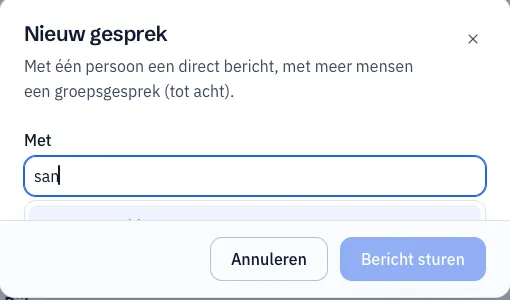
- Met één persoon wordt het een direct bericht: Bericht sturen.
- Met meer mensen wordt het een groepsgesprek: Groepsgesprek starten. Je kiest tot acht mensen.
Bestaat het gesprek al, dan opent Conserio het bestaande. De mensen in een direct bericht of groepsgesprek staan vast: je voegt er niemand aan toe. Een groepsgesprek kun je wel verlaten, via Verlaten in de gegevens van het gesprek; de anderen gaan samen verder. Een direct bericht verlaat je niet.