

































Aan de slag
Het scherm
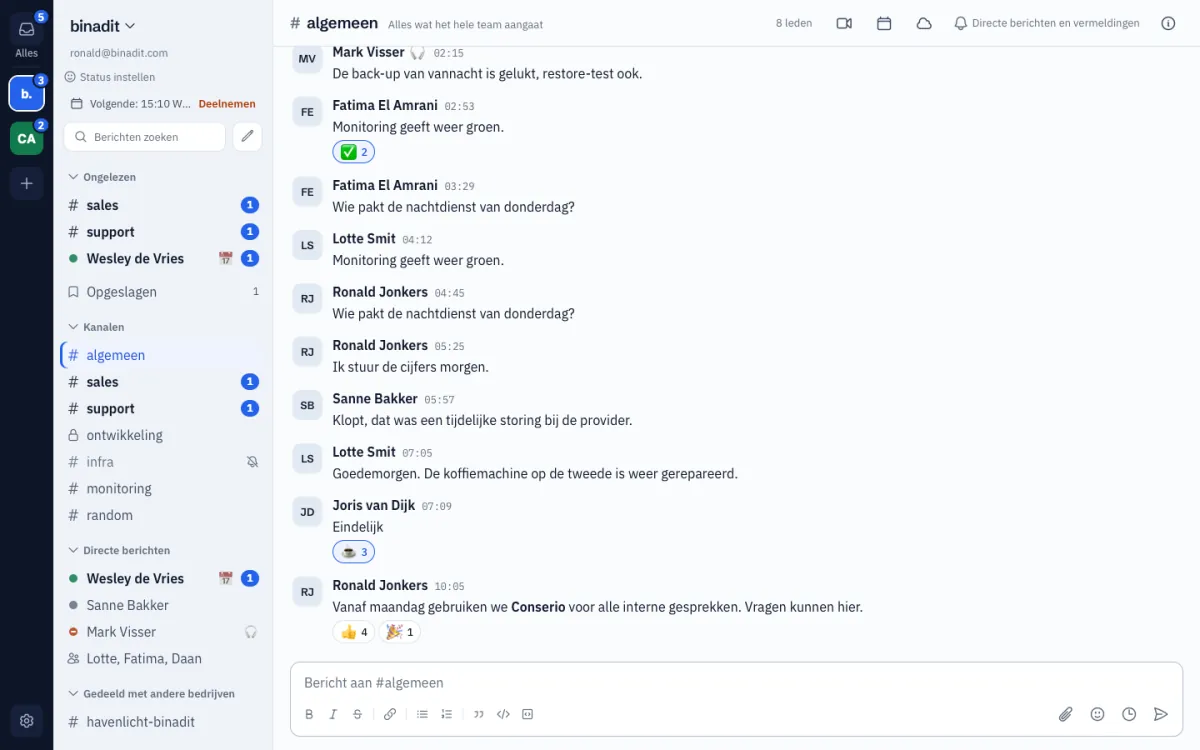
De accountbalk, Alles, de zijbalk met zijn secties, het gesprek en het paneel rechts.
Geldt voor: macOS, Windows
Het venster van Conserio heeft vier delen. Van links naar rechts: de accountbalk, de zijbalk, het gesprek en, als je het opent, een paneel voor een thread of de kanaalgegevens.
De accountbalk
De donkere balk helemaal links.
- Alles staat bovenaan. Het getal is het aantal vermeldingen over al je accounts samen.
- Daaronder staat een logo per bedrijf. Een getal is het aantal vermeldingen bij dat bedrijf, een stip betekent dat er iets ongelezen is.
- Een vaag logo betekent dat Conserio niet met dat bedrijf verbonden is. Wijs het logo aan om te zien waarom: Offline, Verbinden of Afgemeld.
- + voegt een account toe.
- Het tandwiel onderaan opent de Voorkeuren.
Alles
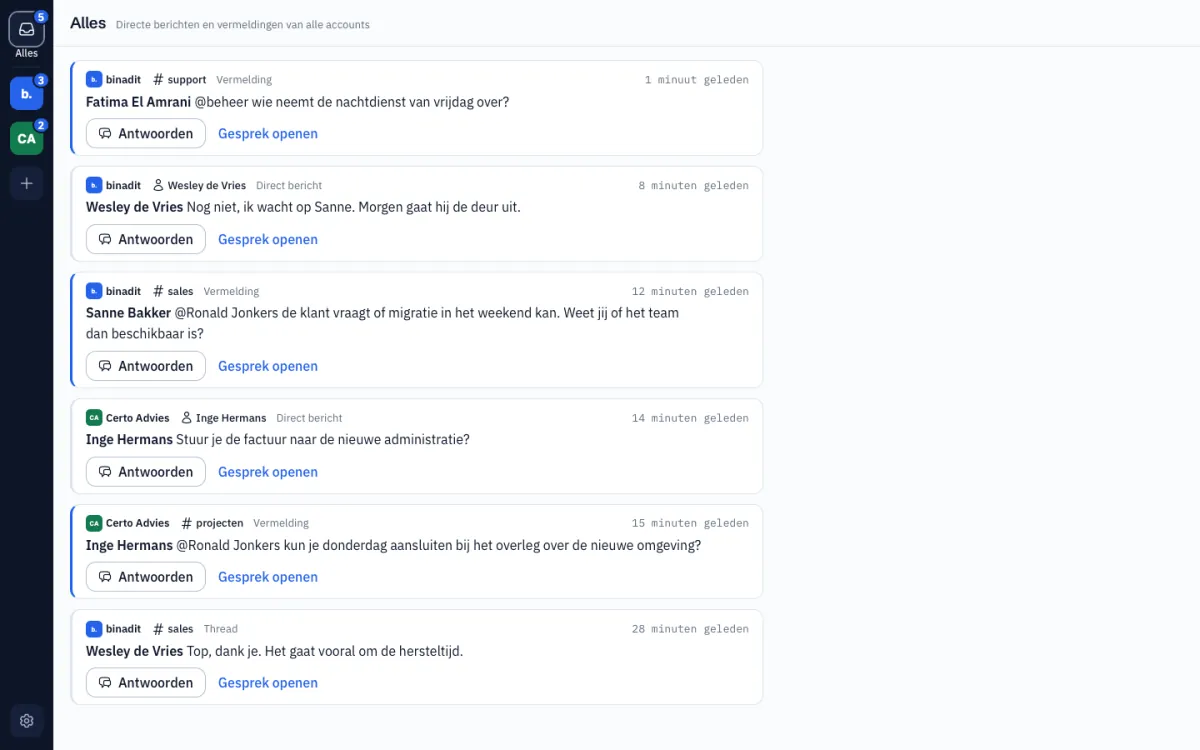
Alles laat de directe berichten, vermeldingen en nieuwe antwoorden in threads van al je accounts zien, het nieuwste bovenaan. Bij elk bericht staan het bedrijf, het gesprek, het soort (Vermelding, Direct bericht of Thread) en de tijd.
- Antwoorden opent een invoerveld onder het bericht. Je antwoord gaat naar het juiste bedrijf en gesprek zonder dat je wisselt. Conserio bevestigt het met Verstuurd naar en de naam van het bedrijf.
- Gesprek openen brengt je naar het bericht in zijn kanaal of thread.
De zijbalk
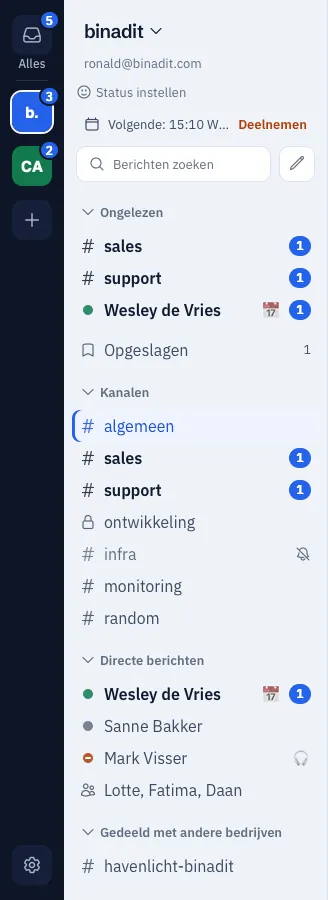
Bovenaan de zijbalk:
- De naam van het bedrijf met een pijltje opent het accountmenu: Status instellen, Voorkeuren, Account toevoegen en Afmelden.
- Je e-mailadres, en daaronder je status. Zonder status staat er Status instellen.
- Volgende: met de tijd en de naam van je volgende afspraak uit je agenda. Heeft de afspraak een Meet-link, dan staat er Deelnemen naast.
- Berichten zoeken opent het zoeken.
- Het potlood (Nieuw) opent een menu met Nieuw gesprek, Kanaal maken en Kanalen bladeren.
Daaronder de gesprekken, in secties:
| Sectie | Wat erin staat |
|---|---|
| Gepland | Berichten die later verstuurd worden. Alleen zichtbaar als er iets gepland is. |
| Ongelezen | Gesprekken met nieuwe berichten. Alleen zichtbaar als er iets ongelezen is. |
| Opgeslagen | Berichten die je hebt opgeslagen, met het aantal. |
| Kanalen | De kanalen waar je lid van bent. |
| Directe berichten | Gesprekken met één persoon en groepsgesprekken. |
| Eigen secties | Secties die je zelf maakt, zie Kanalen en gesprekken. |
Klik op de naam van een sectie om hem in of uit te klappen.
Wat de tekens betekenen:
#is een openbaar kanaal, een slot een besloten kanaal, twee poppetjes een groepsgesprek. Dezelfde tekens staan in Alles, Opgeslagen, Zoeken en Ga naar, met daar een poppetje voor een direct bericht.- Bij een direct bericht staat een stip voor de aanwezigheid van de ander: gevuld groen is actief, gevuld grijs is afwezig, een open ring is offline.
- Een vetgedrukte naam heeft ongelezen berichten. Een getal is het aantal vermeldingen van jou.
- Een potlood betekent dat je daar een concept hebt staan.
- Een doorgestreepte bel betekent dat je het gesprek hebt gedempt.
Sleep de rand van de zijbalk om hem breder of smaller te maken (240 tot 320 pixels). Conserio onthoudt de breedte. Met het toetsenbord: zet de focus op de rand en gebruik de pijltjes links en rechts.
Het gesprek
Bovenaan staan de naam van het kanaal of de persoon en het onderwerp. Rechts staan de knoppen:
| Knop | Wat hij doet |
|---|---|
| vastgepind (met een getal) | Toont de vastgepinde berichten. Alleen zichtbaar als er iets vastgepind is. |
| leden (met een getal) | Toont de leden van het kanaal. |
| Camera (Meet starten) | Begint een gesprek in Meet, zie Bellen met Meet. |
| Agenda (Plan een afspraak) | Plant een afspraak met de leden, zie Agenda. |
| Wolk (Bestand uit Drive kiezen) | Deelt een bestand dat al in Drive staat, zie Bestanden. |
| Bel (Meldingen en zijbalk) | Meldingen voor dit gesprek en zijn plek in de zijbalk. |
| i (Details) | Opent de kanaalgegevens. |
In de tijdlijn:
- Een lijn met Vandaag, Gisteren of een datum scheidt de dagen.
- De lijn Nieuw staat boven het eerste bericht dat je nog niet had gelezen.
- Naar eerste ongelezen en Terug naar nieuwste verschijnen als je ver van die plek bent.
- Onder de tijdlijn zie je wie er typt.
- Een bericht dat jou noemt heeft een blauwe streep links.
Helemaal onderaan staat het invoerveld, zie Berichten.
Het paneel rechts
Een thread of de kanaalgegevens openen rechts in een eigen paneel. Er staat altijd één paneel
open: een thread vervangt de kanaalgegevens en andersom. Sluit het paneel met het kruisje of met
Esc.
Het venster sluiten
Sluit je het venster, dan blijft Conserio actief en blijven je meldingen komen. Het icoon staat in de menubalk (macOS) of het systeemvak (Windows). Op macOS staat het aantal vermeldingen naast het icoon en op het icoon in het Dock. Op Windows zie je het aantal als je het icoon aanwijst.
Het icoon heeft een menu met binadit Conserio openen, Voorkeuren en Stoppen. Met Stoppen sluit je Conserio helemaal af.
- macOS: klik op het icoon om het venster terug te halen; het menu zit onder de rechtermuisknop.
- Windows: klik op het icoon voor het menu, dubbelklik om het venster meteen terug te halen.