

































Aan de slag
Aan de slag
Conserio installeren, inloggen met het account van je bedrijf en werken met meerdere bedrijven tegelijk.
Geldt voor: macOS, Windows
binadit Conserio is de chat van Binadit Workspace: kanalen, directe berichten en threads, met Meet, Drive en Agenda erin. Je kunt de accounts van meerdere bedrijven tegelijk gebruiken, in één app.
Installeren
Download Conserio voor je computer op de downloadpagina van binadit.work.
- macOS: macOS 12 of nieuwer. Open het
.dmg-bestand en sleep binadit Conserio naar de map Apps. - Windows: Windows 10 of 11. Start de installer. Conserio installeert alleen voor jouw gebruiker, daar zijn geen beheerdersrechten voor nodig.
Er is niets in te stellen: alles wat Conserio over je bedrijf moet weten, haalt het op bij het inloggen.
Je account toevoegen
Bij de eerste start vraagt Conserio om het e-mailadres van je bedrijf.
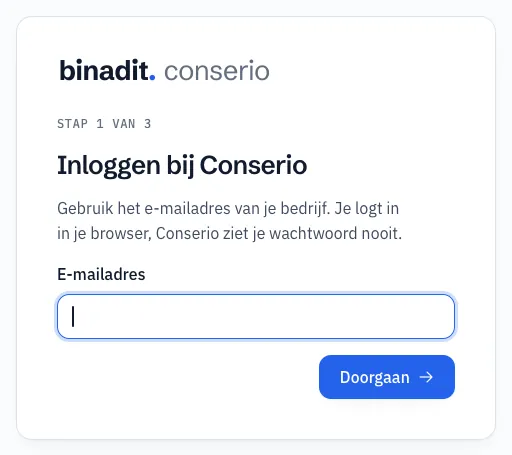
- Vul je e-mailadres in en kies Doorgaan. Conserio zoekt op bij welk bedrijf en welke server het adres hoort.
- Je browser opent de inlogpagina van je bedrijf. Log daar in zoals je dat bij je mail doet. Conserio ziet je wachtwoord nooit.
- Terug in Conserio zie je Dit account toevoegen? met de naam, het adres en het bedrijf waarmee je browser echt heeft ingelogd. Klopt het, kies dan Account toevoegen.
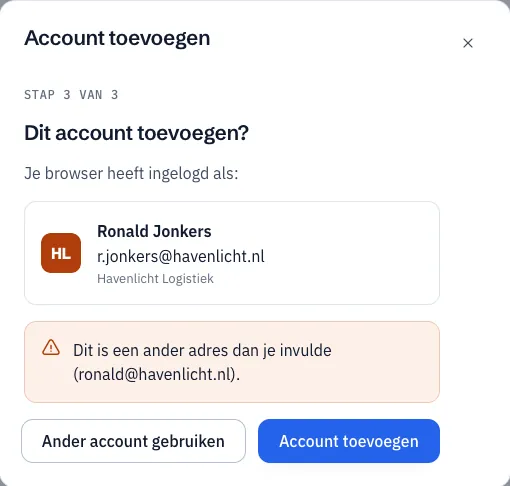
Heeft je browser met een ander adres ingelogd dan je invulde, dan zegt Conserio dat. Kies dan Ander account gebruiken en begin opnieuw.
De eerste keer haalt Conserio je kanalen en gesprekken op. Zolang dat duurt, staat in de zijbalk Eerste keer synchroniseren.
Als je browser niet terugkeert naar Conserio
Soms kan je browser na het inloggen niet terug naar de app. Kies dan onder Gaat je browser niet terug naar Conserio? voor Inloggen met een code. Conserio toont een code. Kies Pagina openen en vul de code in op de pagina die opent. Dat kan ook op een ander apparaat, zoals je telefoon.
Meldingen bij het inloggen
| Wat je ziet | Wat het betekent |
|---|---|
| Geen binadit Workspace gevonden voor je domein | Het adres hoort niet bij een bedrijf in Workspace. Controleer het adres. |
| Conserio staat niet aan voor je bedrijf | Je bedrijf gebruikt Workspace, maar Conserio staat nog uit. Vraag het je beheerder. |
| Geen verbinding | Conserio kan de server niet bereiken. Controleer je netwerk en probeer het opnieuw. |
Werken met meerdere bedrijven
Werk je voor meer dan één bedrijf, voeg dan elk account toe. Alle accounts blijven tegelijk verbonden. Je mist dus niets bij het ene bedrijf terwijl je bij het andere werkt.
- Kies + (Account toevoegen) onderaan de accountbalk, of kies in de zijbalk de naam van het bedrijf en dan Account toevoegen.
- Wissel van bedrijf door op het logo in de accountbalk te klikken, of met
Cmd+1totCmd+9op macOS enCtrl+1totCtrl+9op Windows. De volgorde is die van de accountbalk. - Alles, bovenaan de accountbalk, verzamelt de directe berichten en vermeldingen van alle accounts. Je kunt daar antwoorden zonder van bedrijf te wisselen.
- Elke melding noemt het bedrijf, zodat je weet waar een bericht vandaan komt.
- De bedrijven blijven gescheiden: niets van het ene bedrijf is zichtbaar voor het andere.
Een account weghalen staat in Apparaten en afmelden.