

































Werken in Conserio
Berichten
Versturen en opmaken, codeblokken, vermeldingen, emoji, threads, reacties, bewerken, citeren, doorsturen, vastpinnen, opslaan, concepten en later versturen.
Geldt voor: macOS, Windows
Versturen
Typ in het veld onderaan het gesprek, bijvoorbeeld Bericht aan #sales, en druk op Enter.
Shift+Enter geeft een nieuwe regel. De knop met het papieren vliegtuigje verstuurt ook.
Je bericht staat meteen in de tijdlijn. Zonder verbinding wacht het en gaat het vanzelf weg zodra de verbinding terug is. Lukt versturen niet, dan staat er Niet verstuurd. met Opnieuw en Verwijderen.
Opmaak
Onder het invoerveld staat een balk met opmaak. Selecteer tekst en kies een knop, of gebruik de sneltoets. Je kunt de tekens ook zelf typen.

| Knop | Zelf typen | macOS | Windows |
|---|---|---|---|
| Vet | **tekst** | Cmd+B | Ctrl+B |
| Cursief | _tekst_ | Cmd+I | Ctrl+I |
| Doorgehaald | ~~tekst~~ | Cmd+Shift+X | Ctrl+Shift+X |
| Link | [tekst](https://...) | Cmd+Shift+U | Ctrl+Shift+U |
| Lijst | - aan het begin van de regel | Cmd+Shift+8 | Ctrl+Shift+8 |
| Genummerde lijst | 1. aan het begin van de regel | Cmd+Shift+7 | Ctrl+Shift+7 |
| Citaat | > aan het begin van de regel | Cmd+Shift+9 | Ctrl+Shift+9 |
| Code | `code` | Cmd+E | Ctrl+E |
| Codeblok | drie backticks op een eigen regel | Cmd+Shift+C | Ctrl+Shift+C |
Links in een bericht openen in je browser. Een link naar een bericht in Conserio opent in de app, zie Link naar een bericht.
Codeblokken
Zet code tussen twee regels met drie backticks. Zet de taal direct achter de eerste backticks voor
kleuring, bijvoorbeeld ```sql.
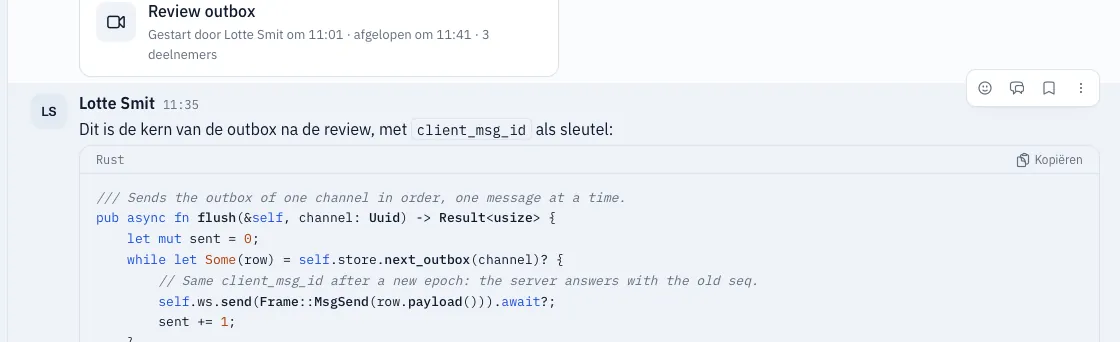
- Conserio kleurt onder andere Rust, TypeScript en JavaScript, Python, Go, Java, Kotlin, Swift, C, C++, C#, PHP, Ruby, SQL, shell, JSON, YAML, TOML en INI, HTML en XML, CSS, diff en Dockerfile.
- Boven het blok staan de taal en Kopiëren.
- Lange regels scrollen opzij. Een blok van meer dan 15 regels klapt in, met Toon alles en het aantal regels.
Tijdens het typen:
- In een open codeblok geeft
Entereen nieuwe regel en houdt de inspringing aan. Versturen doe je dan metCmd+Enter(macOS) ofCtrl+Enter(Windows). Tabspringt in,Shift+Tabspringt terug.- Plak je een paar regels die op code lijken, dan vraagt Conserio Dit lijkt op code. Kies Als codeblok opmaken, of het kruisje om het als tekst te laten.
Vermeldingen
Typ @ en de eerste letters van een naam. Je kunt iedereen in je bedrijf vermelden, ook wie Conserio
nog nooit heeft geopend. Kies iemand uit de lijst met de pijltjes en Enter of
Tab, of klik erop. Esc sluit de lijst.

@hiergeeft iedereen die nu actief is in het gesprek een melding.@kanaalgeeft iedereen in het kanaal een melding.- Het Engelse
@hereen@channelwerken ook, wat je ook typt: de app toont het woord in de taal van de app, en een collega met de app in het Engels ziet@hereen@channel. - Een gebruikersgroep, zoals
@beheer, geeft elk lid van de groep een melding. Groepen beheert je beheerder. #met de eerste letters van een kanaal zet#kanaalnaamin je bericht; na versturen is dat een link naar dat kanaal. Alleen precies dat woord wordt een link: dezelfde naam elders in je tekst blijft gewone tekst.
Een bericht dat jou noemt, of een groep waar je in zit, heeft een blauwe streep links en telt mee in het getal bij het gesprek.
Emoji
De knop met het gezichtje in het invoerveld opent de emojikiezer, met zoeken en de groepen Vaak gebruikt, Mensen, Natuur, Eten, Activiteit, Voorwerpen en Symbolen.
Werken met een bericht
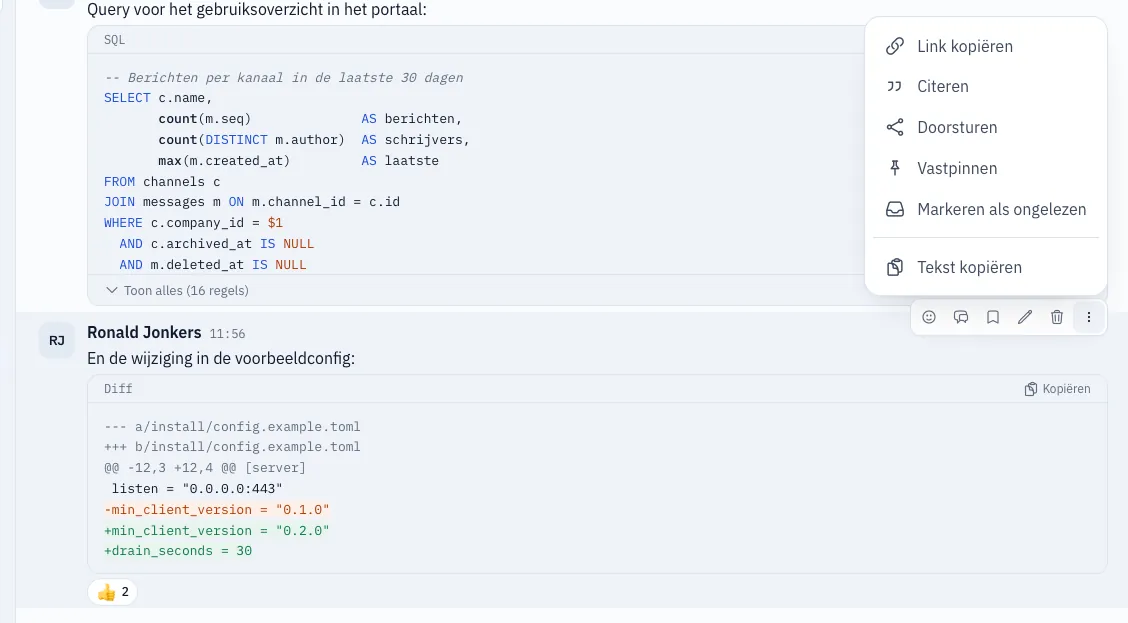
Wijs een bericht aan. Rechtsboven verschijnt een balk met knoppen:
| Knop | Wat hij doet |
|---|---|
| Reactie toevoegen | Een emoji onder het bericht. |
| Antwoorden in thread | Opent de thread rechts. |
| Opslaan | Bewaart het bericht, met of zonder herinnering. |
| Bewerken | Alleen bij je eigen berichten. |
| Verwijderen | Bij je eigen berichten. Kanaalbeheerders en beheerders kunnen ook berichten van anderen verwijderen. |
| Meer acties | Link kopiëren, Citeren, Doorsturen, Vastpinnen, Markeren als ongelezen en Tekst kopiëren. |
Reacties
Kies Reactie toevoegen en een emoji. Klik op een reactie die er al staat om dezelfde te geven of de jouwe weg te halen. Wijs een reactie aan om te zien wie hem gaf.
Threads
Antwoorden in thread opent de thread in het paneel rechts, met een eigen invoerveld Antwoorden. Dat heeft dezelfde knoppen als het invoerveld van het kanaal: opmaak, een bestand toevoegen, emoji en later versturen. Onder het bericht in het kanaal staan het aantal antwoorden, wie er antwoordden en Laatste antwoord. Staat er Nieuw, dan zijn er antwoorden die je nog niet hebt gelezen. Nieuwe antwoorden in een thread waar je aan meedoet, staan ook in Alles.
Bewerken en verwijderen
- Bewerken opent het bericht in een veld.
Enterslaat op,Escannuleert. Je laatste bericht bewerk je snel met de pijl omhoog in een leeg invoerveld. - Een bewerkt bericht krijgt (bewerkt). Je bedrijf kan een termijn instellen waarbinnen je mag bewerken.
- Verwijderen vraagt eerst om bevestiging. Het bericht verdwijnt voor iedereen; er blijft Dit bericht is verwijderd. staan.
Citeren
Citeren zet het bericht als citaat in je invoerveld. Typ je antwoord eronder en verstuur.
Doorsturen
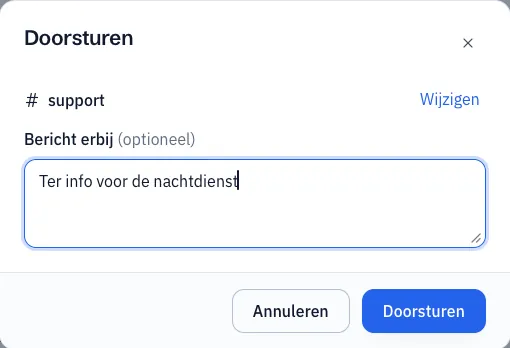
Doorsturen opent een venster. Kies bij Naar een kanaal of persoon, typ eventueel een Bericht erbij en kies Doorsturen. Het doorgestuurde bericht noemt de afzender en het gesprek, met de link Bericht bekijken naar het origineel.
Vastpinnen
Vastpinnen zet een bericht vast in het kanaal. Er staat dan Vastgepind boven, en in de kop van het kanaal verschijnt een knop met het aantal vastgepinde berichten. Die opent de lijst; klik op een bericht om ernaartoe te gaan. Losmaken haalt het weer weg. In een gearchiveerd kanaal kan dit niet.
Markeren als ongelezen
Markeren als ongelezen zet het gesprek terug op ongelezen vanaf dat bericht. De lijn Nieuw schuift mee. Dat geldt ook op je andere apparaten.
Link naar een bericht
Link kopiëren zet een link naar het bericht op je klembord. Plak je die link in Conserio, dan opent een klik het bericht op zijn plek in het gesprek, ook in een ander account dat je hebt toegevoegd. Buiten Conserio, in een browser, opent de link nog niets.
Opslaan met een herinnering
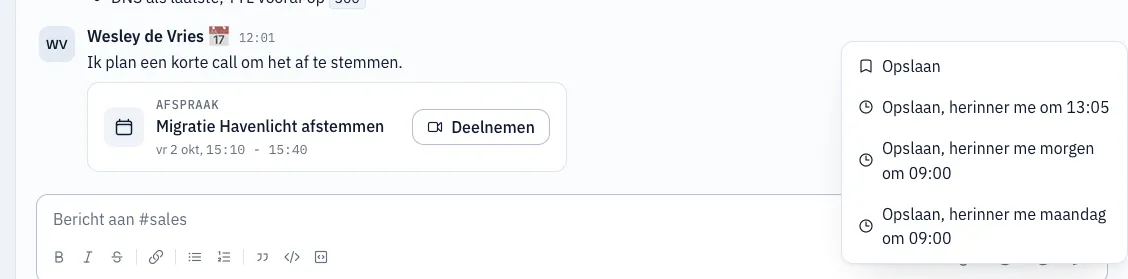
Kies Opslaan bij een bericht. Conserio vraagt of je een herinnering wilt:
- Opslaan zonder herinnering
- Opslaan, herinner me om over een uur
- Opslaan, herinner me morgen om 09:00
- Opslaan, herinner me maandag om 09:00
Opgeslagen berichten staan onder Opgeslagen in de zijbalk. Is het tijd voor een herinnering, dan staat bij dat bericht Herinnering nu en geeft je computer een melding met de naam van het bedrijf en herinnering in de titel. Was Conserio op dat moment dicht, dan komt de melding zodra je Conserio weer opent. Niet storen geldt ook voor herinneringen. Haal een bericht weg met het kruisje (Uit opgeslagen halen) of met dezelfde knop bij het bericht. Opgeslagen berichten zijn gelijk op al je apparaten.
Concepten
Wat je typt en niet verstuurt, blijft per gesprek staan, ook als je Conserio afsluit. In de zijbalk staat dan een potlood bij het gesprek. Een concept in een thread blijft ook bewaard na afsluiten, per thread; dat krijgt geen potlood in de zijbalk.
Later versturen
Typ je bericht en kies de klok naast de verstuurknop (Later versturen):
- Over een uur
- Morgen 09:00
- Maandag 09:00
- Ander moment: kies datum en tijd en dan Inplannen
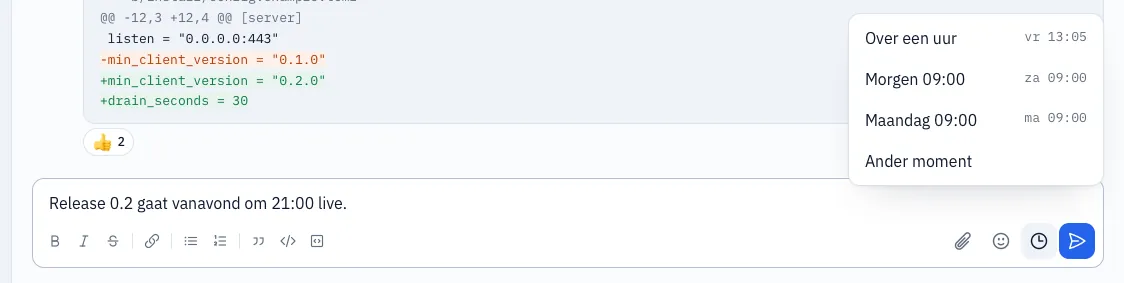
Geplande berichten staan onder Gepland bovenaan de zijbalk. Daar kies je Nu versturen of Niet versturen.
Conserio verstuurt een gepland bericht vanaf deze computer. Staat Conserio op dat moment niet aan, dan gaat het bericht zodra je Conserio weer opent.
Linkvoorbeelden en afbeeldingen
Bij een link toont Conserio een voorbeeld met de naam van de site, de titel en een korte beschrijving. Heeft de pagina een afbeelding, dan staat die erbij. Klik op de afbeelding om hem groot te zien; daar staat ook Openen in de browser. Conserio haalt het voorbeeld en de afbeelding zelf op, zodat de site niet ziet wie hem bekijkt.
Kaarten
Sommige berichten hebben een kaart:
- Meet: een gesprek, met Deelnemen zolang het loopt. Zie Bellen met Meet.
- Bestand: een bestand in Drive, met Openen in Drive. Zie Bestanden.
- Afspraak: een afspraak uit de agenda, met Deelnemen, Accepteren en Weigeren. Zie Agenda.